

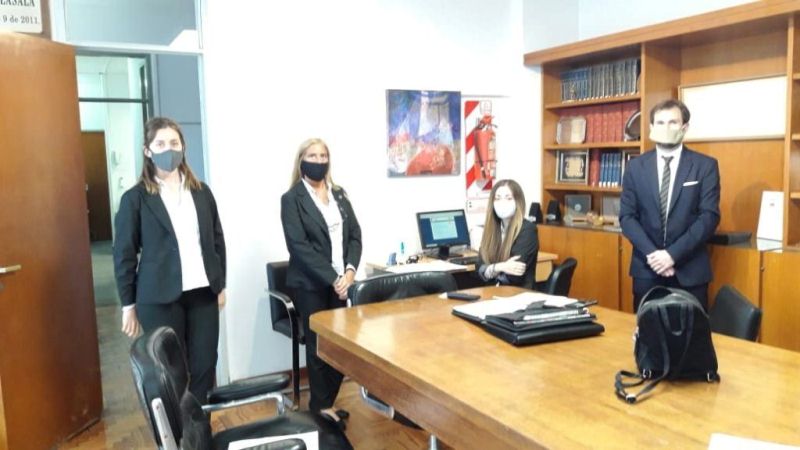
El señor presidente Dr. Mateo Laborde, y el Consejero Titular Dr. Daniel Giuliano, se prestaron para las prácticas y ajustar los elementos técnicos para la obtención de la firma digital. Cómo debe realizarse, los pasos a seguir.
Hace pocos días se realizaron las primeras pruebas del sistema para la obtención de firma digital en el Colegio de Abogados del Departamento Judicial Mercedes. El presidente Dr. Mateo Laborde junto al Consejero Titular, Dr. Daniel Giuliano, se prestó como autoridades para hacer las prácticas y así ajustar los elementos técnicos, protocolo y pasos para la obtención de la firma digital. Las empleadas Cecilia Cassani y María Elena Doratti han sido aprobadas por la ONTI como Oficiales de Registro y según destacaron desde el CADJM, “cumplieron con creces con la formación obtenida, mientras que la Dra. Natalia Bianco fue la encargada del control técnico de los token donde se instalaron los certificados, los cuales deben poseer características técnicas especiales y ser controlados uno por uno”. Anticiparon que en breve se iba a comenzar a brindar el servicio a todos los matriculados, atento a que se irá reemplazando la actual firma electrónica que poseen los matriculados, con la nueva firma digital. “La firma ológrafa se ha convertido en algo muy difícil de lograr en estos tiempos de COVID-19. Pero ello puede ser suplido por la firma electrónica y firma digital, que gracias al empuje dado por el COLPROBA en la informatización del expediente judicial, hoy tenemos en nuestros tokens”, remarcaron.
Instrucciones
El Colegio informó que hoy puede firmarse cualquier documento, para que el recipiendario del mismo tenga la certeza que ha sido firmado por el abogado cuyos datos salen de la propia firma inserta en el documento. Este sistema es el que viene implementando COLPROBA a la hora de solicitar la firma de los avales de aquellos abogados que solicitan la matriculación. A modo de instrucciones explican que lo primero que debe hacerse es guardar en PDF el documento a firmar electrónicamente o digitalmente. Luego enchufar el token. Y seguir un video instructivo tutorial (si tiene instalado el Adobe Acrobat Reader obvie la explicación sobre su instalación) https://www.youtube.com/watch?v=Xov9bLwFJCc
En definitiva los pasos sugeridos son: Colocar el token en una PC que tenga descargados los drivers del token. Guardar el documento en PDF con Adobe Acrobat Reader y dejar abierto Adobe Acrobat Reader. Abrir el documento en Adobe Acrobat Reader. Ir a Herramientas. Click en Certificados. Click en Firmar Digitalmente. Aceptar dibujar el área (el cursor se transforma en una cruz). Dibujar el área en la zona donde quiere que aparezca la firma digital. Aparece el cuadro de selección de certificado. Seleccionar el certificado con el que desea firmar y haga clic en Continuar. Aparece el cuadro con el certificado que será incorporado al documento. Haga clic en Firmar (no aparecerá nada en el documento hasta el paso 10). Guardar el documento firmado. Aparece la firma electrónica o digital en el documento, y el recuadro para cargar la contraseña del token. Cargue la contraseña o PIN del token (si le pregunta si quiere reemplazar el documento guardado diga que SI, o diga que NO y cámbiele el nombre). Si firma varios documentos seguidos, a partir del segundo ya no se le requerirá la contraseña o PIN del token. “Ya tiene el documento firmado electrónicamente, o digitalmente, y guardado para utilizarlo o remitirlo a quien quiera”. Quien lo reciba, cliqueando en la firma electrónica o digital en la pantalla de la PC, podrá acceder a los datos de la firma (quién firmó, quién otorgó el certificado, si el mismo está vigente, etc.)